iphone查看视频大小,轻松掌握视频文件体积与概述

你有没有遇到过这种情况:手机里存了好多视频,想找哪个看,却不知道哪个视频占的空间大,哪个小?别急,今天就来教你怎么用iPhone查看视频大小,让你的手机空间管理得井井有条!
一、直接查看视频大小

首先,打开你的iPhone,找到“照片”应用。在这里,所有的视频都会被归类到“视频”下。点击进入,你就能看到所有存储在手机中的视频了。
1. 点击视频预览:找到你想要查看大小的视频,点击它进行预览。
2. 查看视频信息:在视频预览界面,向下滚动,你会看到一个“文件大小”的选项。这里就显示了视频的具体大小。
这种方法简单快捷,适合快速查看单个视频的大小。
二、批量查看视频大小
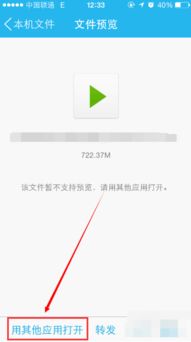
如果你想要批量查看视频大小,可以使用以下方法:
1. 打开“文件”应用:在主屏幕上找到“文件”应用,点击打开。
2. 选择“所有文件”:在“文件”应用中,点击左上角的“所有文件”。
3. 找到视频文件夹:在“所有文件”界面,找到并点击存储视频的文件夹。
4. 查看视频大小:在文件夹内,你可以看到每个视频的名称和大小。点击视频,还可以查看更多详细信息。
这种方法可以让你一次性查看多个视频的大小,方便进行管理。
三、使用第三方应用查看视频大小
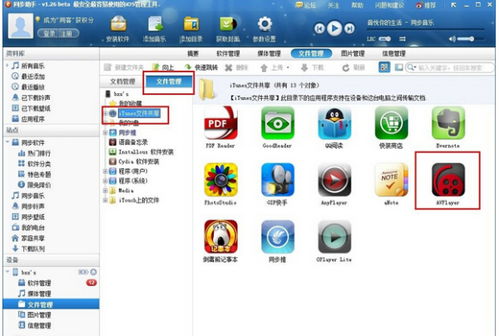
除了系统自带的应用,你还可以使用第三方应用来查看视频大小。以下是一些受欢迎的应用:
1. iMazing:这是一款功能强大的文件管理工具,可以查看视频大小、移动文件、备份手机等。
2. MyMedia:这款应用专门用于管理手机中的多媒体文件,包括视频、音频、图片等。它可以帮助你查看视频大小,并支持批量操作。
3. Video Size:这款应用非常简单,只做一件事——查看视频大小。它支持批量操作,操作起来非常方便。
使用第三方应用查看视频大小,可以让你有更多选择,满足不同的需求。
四、注意事项
1. 视频格式:不同格式的视频,其大小也会有所不同。例如,MP4格式的视频通常比AVI格式的视频小。
2. 分辨率:视频的分辨率越高,其大小也会越大。例如,1080p分辨率的视频比720p分辨率的视频大。
3. 编码:视频的编码方式也会影响其大小。常见的编码方式有H.264、H.265等。
在查看视频大小的时候,这些因素都需要考虑进去。
五、
通过以上方法,你可以在iPhone上轻松查看视频大小。这样一来,你就可以更好地管理手机空间,避免因视频过大而占用过多存储空间。希望这篇文章能帮到你,让你的iPhone使用更加得心应手!


最新文章
-

杀人蜂视频,揭秘杀人蜂视频背后的惊悚真相
2026-05-16 -

同学聚会视频制作,时光荏苒,友情依旧
2026-05-16 -

三叶镖视频
2026-05-16 -

钟丽缇吻戏视频
2026-05-16 -

儿童围巾织法视频,轻松学会温暖一冬
2026-05-16 -

圆弧连接视频,轻松掌握弧线连接技巧
2026-05-16 -

熊国宝羽毛球教学视频
2026-05-16 -

苹果怎样剪辑视频
2026-05-16
热门文章
-

网红好看的视频吃瓜,一场视觉与味蕾的双重盛宴
2025-08-16 -

热门大瓜汇总 独家爆料欧弟生活趣事,独家爆料带你领略明星日常
2025-08-16 -

网红妹妹吃瓜视频大全,趣味横生,笑料百出
2025-08-16 -

潜规则的读音,潜规则下的职场生存智慧
2025-08-16 -

吃瓜视频在线观看全集,揭秘热门事件背后的真相,带你领略全网热点
2026-01-29 -

最近大瓜事件,揭秘明星隐私风波背后的真相
2025-08-18 -

娱乐圈头条,明星恋情曝光,新剧热拍引发热议!
2025-08-18 -

独家爆料,震惊内幕,揭秘事件背后真相!
2025-08-18